
Préparer ses drums Logic Pro pour le mixage : exporter Drummer en MIDI et en multipiste audio
Préparer ses drums Logic Pro pour le mixage : exporter Drummer en MIDI et en multipiste audio
Vous travaillez sous Logic Pro avec Drummer. Ce guide vous explique comment préparer vos drums avant de les envoyer au mix, sans repartir de zéro : export MIDI si les patterns sont encore à affiner, export multipiste audio pour un mix piste par piste. Si vous êtes autodidacte et cherchez à structurer votre démarche, le guide sur comment progresser en MAO quand on est autodidacte complète utilement cette approche pratique.
Vous travaillez sous Logic Pro avec Drummer. Ce guide vous explique comment préparer vos drums avant de les envoyer au mix, sans repartir de zéro : export MIDI si les patterns sont encore à affiner, export multipiste audio pour un mix piste par piste. Si vous êtes autodidacte et cherchez à structurer votre démarche, le guide sur comment progresser en MAO quand on est autodidacte complète utilement cette approche pratique.
Exporter la piste Drummer en MIDI
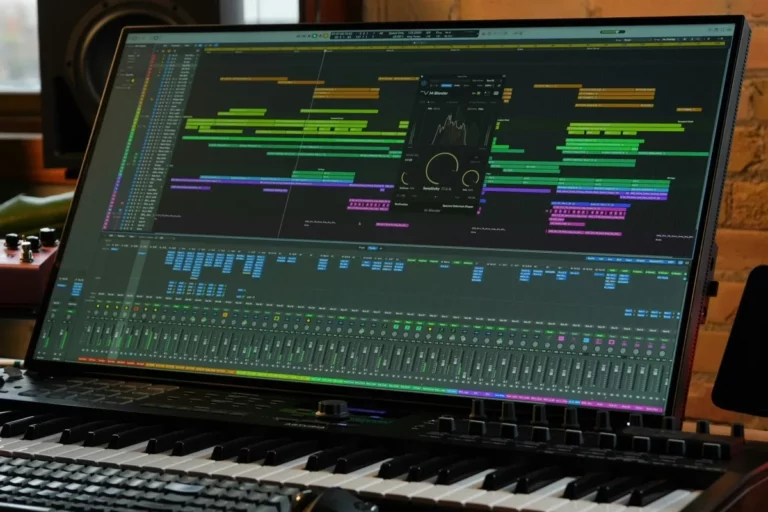
Les régions jaunes de Drummer sont dans un format propriétaire Logic. Pour modifier les patterns — changer un fill, ajuster une vélocité, déplacer une attaque — il faut d’abord les convertir en MIDI standard.
- Clic droit sur la piste → Dupliquer la piste. Muter la copie — elle servira de sauvegarde.
- Cliquer sur la première région, puis Cmd+A pour tout sélectionner
- Clic droit sur la sélection → Export → Selection as MIDI File (⌥⌘E)
- Nommer le fichier et choisir un dossier. Logic génère un fichier .mid utilisable dans n’importe quel DAW.
Cette opération ne modifie pas les régions d’origine. Le fichier MIDI créé est indépendant.
Exporter les pistes audio séparées (multi-outputs)
L’objectif : obtenir un fichier audio par source (kick, snare, toms, overhead, room…), à 0 dB, sans traitement. C’est ce qui permet de travailler chaque élément séparément au mix.
Passer en kit multi-channel
Dans la bibliothèque (Library), aller dans Drum Kits → Multi-Channel Kits et sélectionner la version « Plus » du kit utilisé — par exemple « Liverpool + ». Logic crée alors un Track Stack avec une auxiliaire par microphone/source.
Identifier les canaux utiles
Dans le Track Stack, certains canaux sont des sources audio, d’autres des retours d’effets. Pour distinguer les deux : les canaux à ignorer ont « Bus » affiché dans leur section Input. Muter tout ce qui affiche « Bus ».
Préparer les niveaux
Sélectionner tous les canaux source, puis Option + clic sur les faders pour les remettre à 0 dB, et Option + clic sur les pans pour les recentrer.
Définir la zone d'export
Placer le cycle range exactement du début à la fin du morceau dans son entièreté.
Lancer l'export
Avec uniquement les canaux source sélectionnés : File → Export → N Tracks as Audio Files (Cmd+E).
Réglages recommandés :
- Plage : Cycle
- Format : WAVE
- Résolution : 24 bits
- Instruments logiciels multisortie : Un fichier par piste
- Ignorer les modules d’effets : Activé
- Inclure une trame audio : Activé
- Normaliser : Protection anti-surcharge uniquement
Créer un dossier dédié (par exemple drummer_multitracks/) et lancer l’export.
Logic génère un fichier audio par canal source, à 0 dB, sans pan, sans traitement — prêts à être importés dans n’importe quel DAW ou envoyés directement pour le mix.
Ce que ça change au mix
Avec un multipiste, chaque source est traitée individuellement : compression sur le kick sans toucher aux overheads, reverb sur la caisse claire sans affecter les toms, gestion fine de la stéréo. C’est ce niveau de contrôle qui permet d’intégrer les drums dans un mix plutôt que de les poser dessus. Si vous voulez pousser plus loin sur votre prod sans déléguer tout le mix, le stem mastering est une option adaptée aux producers autonomes : vous gardez la main sur vos pistes, je m’occupe de la finition à partir de vos stems. Pour les autres éléments du projet, consultez le guide sur comment préparer ses pistes pour le mixage.
Exporter la piste Drummer en MIDI
Les régions jaunes de Drummer sont dans un format propriétaire Logic. Pour modifier les patterns — changer un fill, ajuster une vélocité, déplacer une attaque — il faut d’abord les convertir en MIDI standard.
- Clic droit sur la piste → Dupliquer la piste. Muter la copie — elle servira de sauvegarde.
- Cliquer sur la première région, puis Cmd+A pour tout sélectionner
- Clic droit sur la sélection → Export → Selection as MIDI File (⌥⌘E)
- Nommer le fichier et choisir un dossier. Logic génère un fichier .mid utilisable dans n’importe quel DAW.
Cette opération ne modifie pas les régions d’origine. Le fichier MIDI créé est indépendant.
Exporter les pistes audio séparées (multi-outputs)
L’objectif : obtenir un fichier audio par source (kick, snare, toms, overhead, room…), à 0 dB, sans traitement. C’est ce qui permet de travailler chaque élément séparément au mix.
Passer en kit multi-channel
Dans la bibliothèque (Library), aller dans Drum Kits → Multi-Channel Kits et sélectionner la version “Plus” du kit utilisé — par exemple “Liverpool +”. Logic crée alors un Track Stack avec une auxiliaire par microphone/source.
Identifier les canaux utiles
Dans le Track Stack, certains canaux sont des sources audio, d’autres des retours d’effets. Pour distinguer les deux : les canaux à ignorer ont « Bus » affiché dans leur section Input. Muter tout ce qui affiche « Bus ».
Préparer les niveaux
Sélectionner tous les canaux source, puis Option + clic sur les faders pour les remettre à 0 dB, et Option + clic sur les pans pour les recentrer.
Définir la zone d'export
Placer le cycle range exactement du début à la fin du morceau dans son entièreté.
Lancer l'export
Avec uniquement les canaux source sélectionnés : File → Export → N Tracks as Audio Files (Cmd+E).
Réglages recommandés :
- Plage : Cycle
- Format : WAVE
- Résolution : 24 bits
- Instruments logiciels multisortie : Un fichier par piste
- Ignorer les modules d’effets : Activé
- Inclure une trame audio : Activé
- Normaliser : Protection anti-surcharge uniquement
Créer un dossier dédié (par exemple drummer_multitracks/) et lancer l’export.
Logic génère un fichier audio par canal source, à 0 dB, sans pan, sans traitement — prêts à être importés dans n’importe quel DAW ou envoyés directement pour le mix.
Ce que ça change au mix
Avec un multipiste, chaque source est traitée individuellement : compression sur le kick sans toucher aux overheads, reverb sur la caisse claire sans affecter les toms, gestion fine de la stéréo. C’est ce niveau de contrôle qui permet d’intégrer les drums dans un mix plutôt que de les poser dessus. Si vous voulez pousser plus loin sur votre prod sans déléguer tout le mix, le stem mastering est une option adaptée aux producers autonomes : vous gardez la main sur vos pistes, je m’occupe de la finition à partir de vos stems. Pour les autres éléments du projet, consultez le guide sur comment préparer ses pistes pour le mixage.
En savoir plus
Mixage & Mastering
Votre morceau mixé et masterisé par un ingénieur du son et musicien. Du vocal au mix multipiste, à Paris ou à distance.
Stem Mastering
Vous avez poussé votre prod jusqu’au bout. Je m’occupe de la finition pour un résultat professionnel.
Production Musicale
De la maquette au rendu pro : composition, arrangements et production musicale pour artistes indépendants.
Cours MAO
Cours de production musicale et de mixage audio en individuel. Ableton, Logic Pro, Studio One — à votre niveau et à votre rythme.
Enregistrement
Enregistrez voix, instruments et sessions complètes dans un cadre détendu. Ingénieur du son et musicien sur place.
Production Musicale
De la maquette au rendu pro : composition, arrangements et production musicale pour artistes indépendants.
En savoir plus
Mixage & Mastering
Votre morceau mixé et masterisé par un ingénieur du son et musicien. Du vocal au mix multipiste, à Paris ou à distance.
Stem Mastering
Vous avez poussé votre prod jusqu’au bout. Je m’occupe de la finition pour un résultat professionnel.
Production Musicale
De la maquette au rendu pro : composition, arrangements et production musicale pour artistes indépendants.
Cours MAO
Cours de production musicale et de mixage audio en individuel. Ableton, Logic Pro, Studio One — à votre niveau et à votre rythme.
Enregistrement
Enregistrez voix, instruments et sessions complètes dans un cadre détendu. Ingénieur du son et musicien sur place.